Gboard Voice Typing App Punjab – Bina Type Kiye Mobile Par Fast Likhein | Download & Setup Guide
Mobile par baar-baar keyboard se typing karna users ke liye slow aur cumbersome ho sakta hai. Aise me Gboard Voice Typing ek useful feature hai, jiske through aap apni voice ka use karke mobile par text likh sakte hain. Punjab ke smartphone users Gboard ka use messages, notes, online search, email drafting aur social media typing ke liye kar sakte hain.
Gboard Google ka popular keyboard app hai jo Android smartphones par widely used hai. Isme normal typing ke saath voice typing, multiple language support, emoji, GIF, text correction aur translation jaise useful features available hain. Voice typing ka main advantage ye hai ki user ko har word manually type nahi karna padta. Microphone icon par tap karke bolne par supported conditions me spoken words screen par text ke form me appear ho sakte hain.
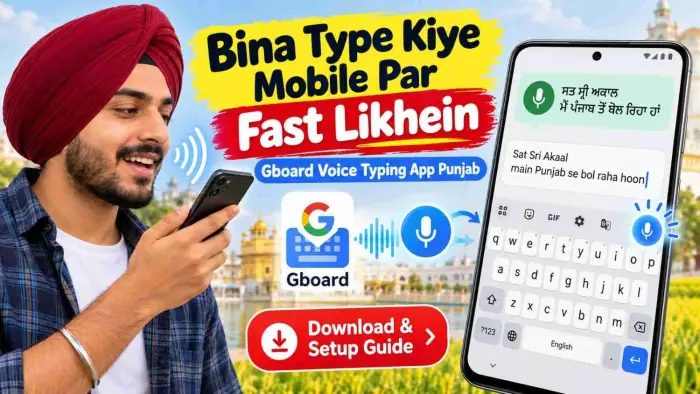
Punjab me Punjabi widely used language hai, jabki Hindi aur English bhi daily life me commonly use hoti hain. Users Gboard me available supported languages ke according apna keyboard setup kar sakte hain. Is guide me Gboard download procedure, setup, voice typing enable karna, Punjabi language settings, benefits aur common problems ke solutions cover kiye gaye hain.
Gboard Voice Typing App Kya Hai?
Gboard ek virtual keyboard app hai jo smartphone me text enter karne ke liye use hota hai. Keyboard me microphone option available hota hai. Jab user microphone icon par tap karke bolta hai, to voice recognition feature spoken words ko text me convert karne ki koshish karta hai.
Ye feature un users ke liye useful ho sakta hai jo frequently long messages type karte hain, quick notes banate hain, Google par search karte hain ya mobile par content draft karte hain.
Voice typing manual keyboard typing ka convenient alternative ho sakti hai, especially jab aapko quickly text type karna ho ya long paragraph ka first draft banana ho.
Gboard Voice Typing Punjab – Quick Overview
| Feature | Details |
|---|---|
| OS | Android |
| Main Feature | Voice Typing |
| Main Use | Voice ko text me convert karna |
| Users | Punjab users compatible smartphones par use kar sakte hain |
| Supported Languages | Punjabi, Hindi, English and other supported languages |
| Suitable For | Messages, Notes, Search, Email, Social Media |
| Platform | Mainly Android |
| Cost | Generally free to download |
| Microphone Permission | Voice Typing ke liye required |
| Internet | Kuch voice features ke liye required ho sakta hai |
| Setup Process | Simple |
Punjab Me Gboard Voice Typing Ka Use
Punjab ke students, working professionals, business users, shopkeepers, content creators aur general mobile users Gboard Voice Typing ko regular typing ke liye use kar sakte hain.
Iska use in kaamon me kiya ja sakta hai:
WhatsApp aur messaging apps par messages likhne ke liye
Google par search query enter karne ke liye
Notes aur reminders banane ke liye
Email ka rough draft banane ke liye
Social media captions likhne ke liye
Long paragraphs draft karne ke liye
Study notes banane ke liye
Daily office aur business communication ke liye
Agar manual typing slow lagti hai, to voice typing text entry ko faster aur convenient bana sakti hai.
Gboard App Kaise Download Karein?
Gboard download karna simple hai. Android users official app store ke through app install kar sakte hain.
Step 1: Google Play Store Open Karein
Apne Android smartphone me Google Play Store open karein.
Step 2: Gboard Search Karein
Search box me “Gboard” ya “Gboard Google Keyboard” type karein.
Step 3: Official App Check Karein
Developer aur app details verify karein, taaki official keyboard app hi install ho.
Step 4: Install Par Tap Karein
Install button par tap karein aur app ko phone me download hone dein.
Step 5: Gboard Open Karein
Gboard open karein aur on-screen setup instructions follow karein.
Phone aapse Gboard keyboard enable karne aur default keyboard select karne ke liye keh sakta hai.
Gboard Ko Default Keyboard Kaise Set Karein?
Gboard install karne ke baad ise default keyboard select kiya ja sakta hai.
Different smartphone brands me settings ke naam thode alag ho sakte hain, lekin generally process is tarah hota hai:
Mobile Settings open karein.
System, Additional Settings ya General Management me jayein.
Language & Input ya Keyboard option open karein.
Manage Keyboards ya On-Screen Keyboard select karein.
Gboard enable karein.
Default Keyboard me Gboard select karein.
Kisi bhi text field par tap karne par Gboard keyboard open ho sakta hai.
Gboard Voice Typing Enable Kaise Karein?
Voice typing use karne ke liye microphone feature enabled hona chahiye.
Keyboard open karne ke baad microphone icon check karein. Microphone icon par tap karke bolna start karein. Supported setup me spoken words text me convert ho sakte hain.
Agar microphone icon nahi dikh raha hai, to:
Gboard Settings open karein.
Voice Typing option select karein.
Voice Typing enable karein.
Microphone permission allow karein.
Keyboard dobara open karein.
Microphone icon check karein.
Gboard Me Punjabi Keyboard Kaise Add Karein?
Punjabi keyboard Punjab ke users ke liye useful ho sakta hai. Gboard me Punjabi language add karke regional language typing easier banayi ja sakti hai.
Punjabi language add karne ke liye:
Gboard Settings open karein.
Languages option par tap karein.
Add Keyboard select karein.
Punjabi choose karein.
Available keyboard layout select karein.
Done par tap karein.
Typing ke time globe icon ya space bar ke through Punjabi, Hindi aur English ke beech switch kiya ja sakta hai.
Punjabi Voice Typing Kaise Use Karein?
Punjabi voice typing use karne ke liye pehle relevant supported language select karein. Keyboard open karein aur microphone icon par tap karke clearly bolna start karein.
Voice recognition ka result device, app version, pronunciation aur current voice input support par depend kar sakta hai.
Better results ke liye:
Punjabi language select karein
Normal speed me bolein
Background noise kam rakhein
Short sentences use karein
Proper names aur numbers manually check karein
Final text send karne se pehle review karein
Punjab Ke Multilingual Users Ke Liye Gboard
Punjab me Punjabi ke saath Hindi aur English bhi commonly use hoti hain. Education, business, office, social media aur online communication me users frequently multiple languages ke beech switch karte hain.
Gboard me multiple supported languages add karke keyboard ko apni requirement ke according customize kiya ja sakta hai.
Example ke liye, user Punjabi me message type kar sakta hai, English me email draft kar sakta hai aur Hindi me search query enter kar sakta hai.
Ye flexibility students, professionals aur general mobile users ke liye useful ho sakti hai.
Gboard Voice Typing Ko Fast Aur Accurate Kaise Banayein?
Voice typing ki accuracy microphone quality, pronunciation, selected language aur background noise par depend karti hai.
Better results ke liye:
Clear aur normal speed me bolein
Correct language select karein
Quiet environment choose karein
Microphone ko cover na karein
Short sentences me bolein
Names, addresses aur numbers manually verify karein
Final text send karne se pehle proofread karein
Agar aap bahut fast bolte hain ya background me loud noise hota hai, to voice recognition errors ho sakte hain.
Gboard Voice Typing Ke Major Benefits
1. Fast Text Entry
Voice ke through long messages aur paragraphs ko quickly draft kiya ja sakta hai.
2. Easy Messaging
Daily messages aur replies ke liye manual typing kam ki ja sakti hai.
3. Punjabi Language Support
Punjabi keyboard users ke liye regional language typing easier ho sakti hai.
4. Multiple Language Options
Gboard multiple supported languages provide karta hai, jo multilingual users ke liye convenient ho sakta hai.
5. Quick Search
Google me search query bolkar text ke form me enter ki ja sakti hai.
6. Study Aur Work Me Useful
Students notes record kar sakte hain aur professionals emails, reminders aur short messages ke liye voice typing use kar sakte hain.
Gboard Voice Typing Kis Kaam Me Useful Hai?
| Use Case | Potential Benefit |
|---|---|
| WhatsApp Messages | Quick reply draft karna |
| Google Search | Search query bolkar enter karna |
| Notes | Quick ideas record karna |
| Rough email draft banana | |
| Social Media | Caption aur post draft karna |
| Study | Short notes prepare karna |
| Office Work | Messages aur reminders likhna |
| Business Communication | Quick text draft karna |
Punjabi Voice Typing Ke Useful Tips
Punjabi me voice typing karte waqt correct language select karna aur clearly bolna important hai. Long sentence ek saath bolne ke bajay chhote phrases me bolna better result de sakta hai.
English-based technical terms, company names, village names aur personal names kabhi-kabhi incorrectly recognize ho sakte hain. Aise words ko manually edit karna better hai.
Agar Punjabi, Hindi aur English ko ek sentence me mix kiya jata hai, to recognition result different ho sakta hai. Important text send karne se pehle review karna zaroori hai.
Punjab Ke Students Ke Liye Voice Typing
Gboard Voice Typing quick notes aur rough drafts banane ke liye students ke liye convenient ho sakti hai. Kisi topic ke ideas ko bolkar text me convert karke baad me manually organize kiya ja sakta hai.
Assignment points, study reminders aur revision notes banane ke liye bhi ye feature useful ho sakta hai.
Academic content submit karne se pehle spelling, grammar, names aur facts manually check karna important hai.
Business Aur Working Users Ke Liye Gboard Voice Typing
Punjab me smartphones ka use business aur small enterprise communication me widely hota hai. Gboard Voice Typing customer messages, reminders, basic emails aur quick notes create karne ka convenient option ho sakti hai.
Working professionals voice ke through short emails ya meeting points draft karke baad me edit kar sakte hain.
Public space me sensitive business information voice ke through share karne se bachna better hai.
Gboard Voice Typing Kaam Na Kare To Kya Karein?
Kabhi-kabhi voice typing properly work nahi karti. Aise me kuch basic checks useful ho sakte hain.
Microphone Permission Check Karein
Phone Settings me confirm karein ki Gboard ko microphone access diya gaya hai.
Internet Connection Check Karein
Kuch voice recognition features active internet connection par depend kar sakte hain.
Correct Language Select Karein
Aap jis language me bol rahe hain, uske according keyboard aur voice input language check karein.
Gboard Update Karein
Official app store me Gboard ka latest update available ho to install karein.
Phone Restart Karein
Temporary keyboard ya microphone problem ho to phone restart karke dobara try karein.
Microphone Test Karein
Voice Recorder ya kisi other app me phone ka microphone test karein. Agar microphone other apps me bhi work nahi karta, to issue device ya permission settings se related ho sakta hai.
Voice Typing Me Galat Words Aaye To Kya Karein?
Voice recognition hamesha perfect nahi hoti. Agar text me galat words aa rahe hain, to pehle selected language check karein.
Clear pronunciation aur normal speaking speed use karein. Long sentences ko chhote parts me bolna helpful ho sakta hai.
Local place names, personal names, technical terms aur mixed-language phrases ko manually review karna important hai.
Voice Typing Use Karte Waqt Privacy Ka Dhyan Rakhein
Voice typing convenient hai, lekin sensitive information bolte waqt privacy maintain karna important hai.
Public place me password, OTP, bank details, card number, personal identification information ya confidential office details loud voice me share karne se bachein.
Voice-generated text send karne se pehle ek baar read karein. Recognition errors ki wajah se name, amount, date ya address incorrectly type ho sakta hai.
Frequently Asked Questions (FAQ)
1. Gboard Voice Typing App Kya Hai?
Gboard Google ka keyboard app hai, jo microphone ke through spoken words ko text me convert karne ka feature provide karta hai.
2. Kya Punjab Me Gboard Voice Typing Use Kar Sakte Hain?
Punjab ke compatible smartphone users Gboard aur available voice typing features use kar sakte hain.
3. Kya Gboard Free Hai?
Gboard generally free keyboard application ke roop me available hai.
4. Gboard Me Punjabi Keyboard Kaise Add Karein?
Gboard Settings me Languages option open karein, Add Keyboard select karein aur Punjabi choose karein.
5. Punjabi Voice Typing Kaise Use Karein?
Relevant supported language select karein, Gboard open karein aur microphone icon par tap karke bolna start karein.
6. Kya Gboard Hindi Aur English Support Karta Hai?
Haan, Gboard me Hindi, English aur multiple supported languages add ki ja sakti hain.
7. Microphone Icon Nahi Dikh Raha Hai To Kya Karein?
Gboard Settings me Voice Typing enable karein aur Phone Settings me microphone permission check karein.
8. Kya Gboard WhatsApp Me Use Kar Sakte Hain?
Gboard ko default keyboard set karne ke baad compatible messaging apps me use kiya ja sakta hai.
9. Voice Typing Galat Words Kyon Likhti Hai?
Background noise, unclear pronunciation, incorrect language selection, local accent ya mixed-language speech recognition errors ka reason ho sakte hain.
10. Kya Gboard Voice Typing Bina Internet Chal Sakti Hai?
Ye device, selected language aur available voice recognition features par depend karta hai. Kuch activities ke liye active internet connection required ho sakta hai.
Conclusion
Gboard Voice Typing App Punjab ke smartphone users ke liye mobile par faster aur convenient text entry ka useful option ho sakta hai. Iski help se messages, notes, search queries, emails aur social media text quickly create kiya ja sakta hai.
Gboard install karne ke baad ise default keyboard set karein, Punjabi, Hindi, English ya other required supported languages add karein aur microphone permission enable karein. Voice typing karte waqt clearly bolna, correct language select karna aur final text send karne se pehle review karna important hai.
Agar aap mobile par regularly long messages, notes, search queries ya work-related text type karte hain, to Gboard Voice Typing daily typing ko easier aur more efficient bana sakti hai.